対応バージョン
WordPress 6.7
納品させていただきましたホームページは、WordPressというCMS(コンテンツ管理システム)で構築しています。WordPressを利用することで、お客さまによるブログの投稿や内容の更新を、比較的簡単に行うことが可能です。
マニュアルでは、比較的安全に編集できる部分のみを絞り込んでご紹介しています。
中には専門的な知識を必要とするものも含まれるため、マニュアルに記載の無い内容の更新は行わず、難しいと感じられた操作を伴う変更に関しましてはご依頼いただくことを推奨いたします。
インターネット上にはWordPressの構築や更新に関わる多くの情報が散見されますが、弊社が制作したホームページは様々なカスタマイズを加えているため、インターネット上で得られる情報が一致しない場合があります。予めご了承くださいませ。
管理画面を開く手順をご紹介します。
https://●●●.com/wp-admin
※●●●には、ホームページのドメインを入力します。
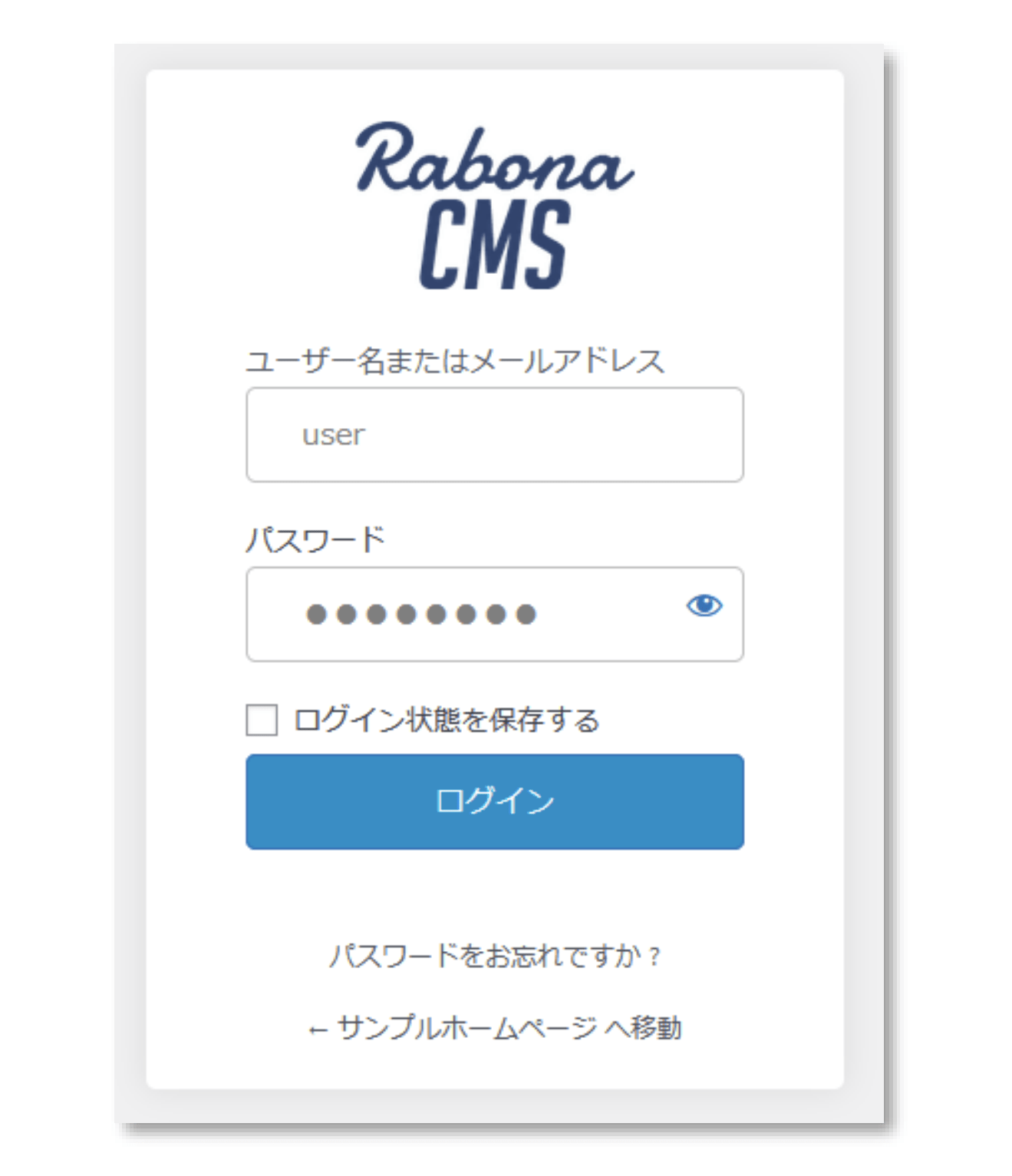
ログイン画面が表示されましたら、サーバー仕様書に記載のあるユーザー名、パスワードを入力し、「ログイン」を押します。
※「ログイン状態を保存する」にチェックを入れてログインすると、14 日間ログインした状態を維持します。
不特定多数の方が使用されるパソコンでご利用の場合は、セキュリティ上の観点からチェックを外してログインすることを推奨します。
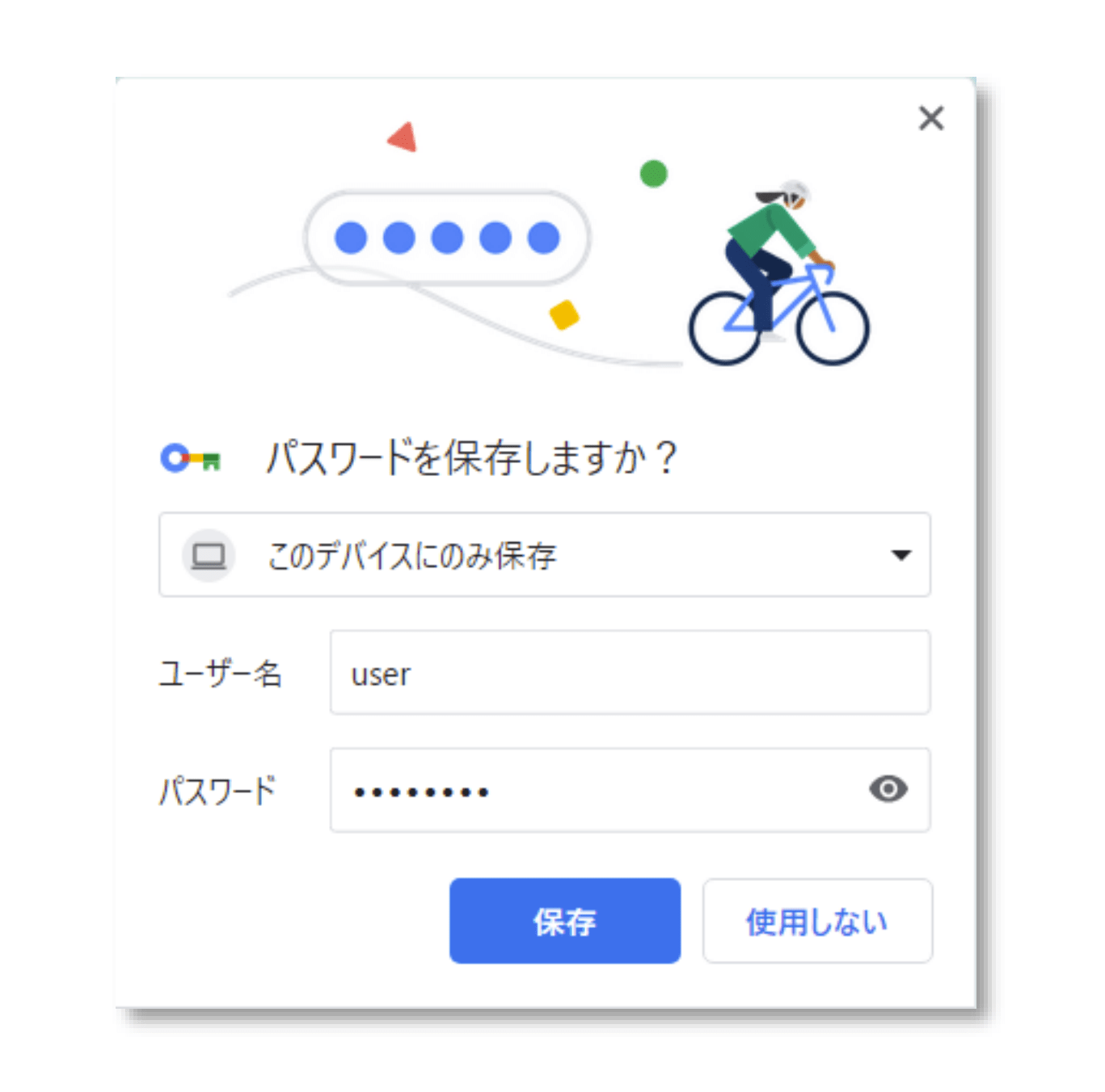
ご利用のブラウザによって、右のようなパスワードの保存を聞かれる場合があります。右図は Google Chrome の例です。「保存」をクリックすることで、ブラウザがログイン情報を記憶し、次回以降のログイン手続きを簡略化することができます。「使用しない」をクリックすると、次回ログイン時もパスワード入力を求められます。
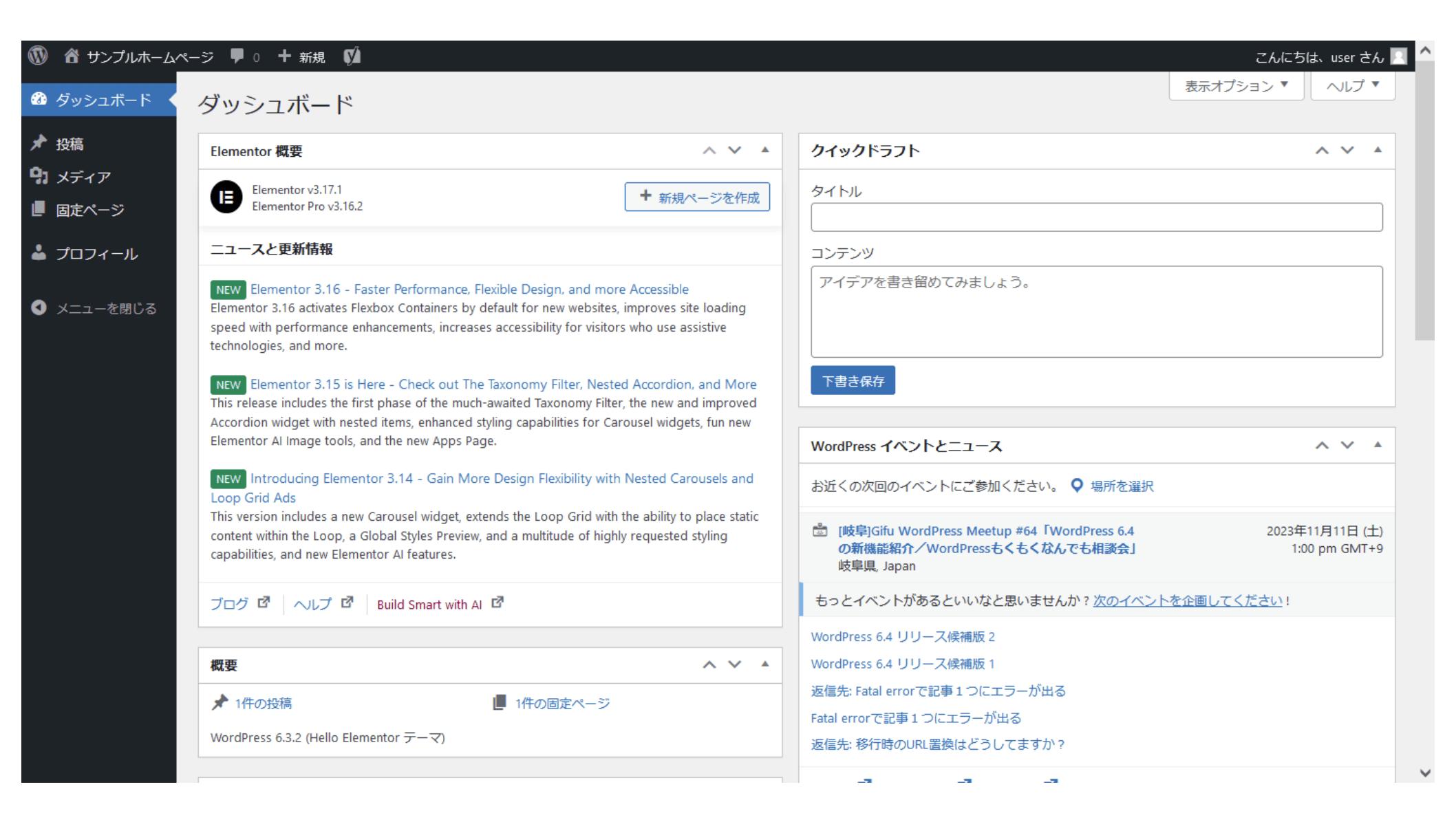
ログインすると、ダッシュボードという画面が表示されます。WordPress 標準の様々な情報が表示されますが、基本的にこちらを操作することはありません。
ブログ記事の投稿は以下の手順で行います。
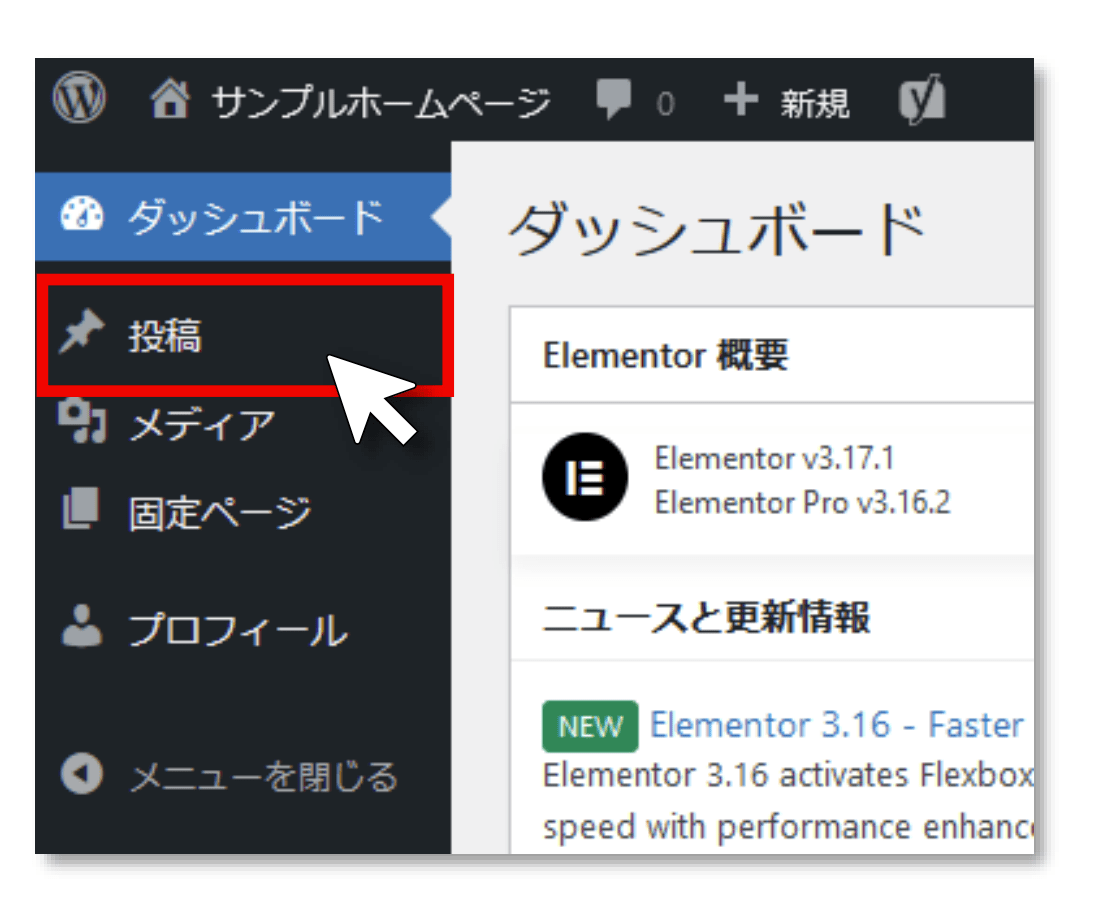
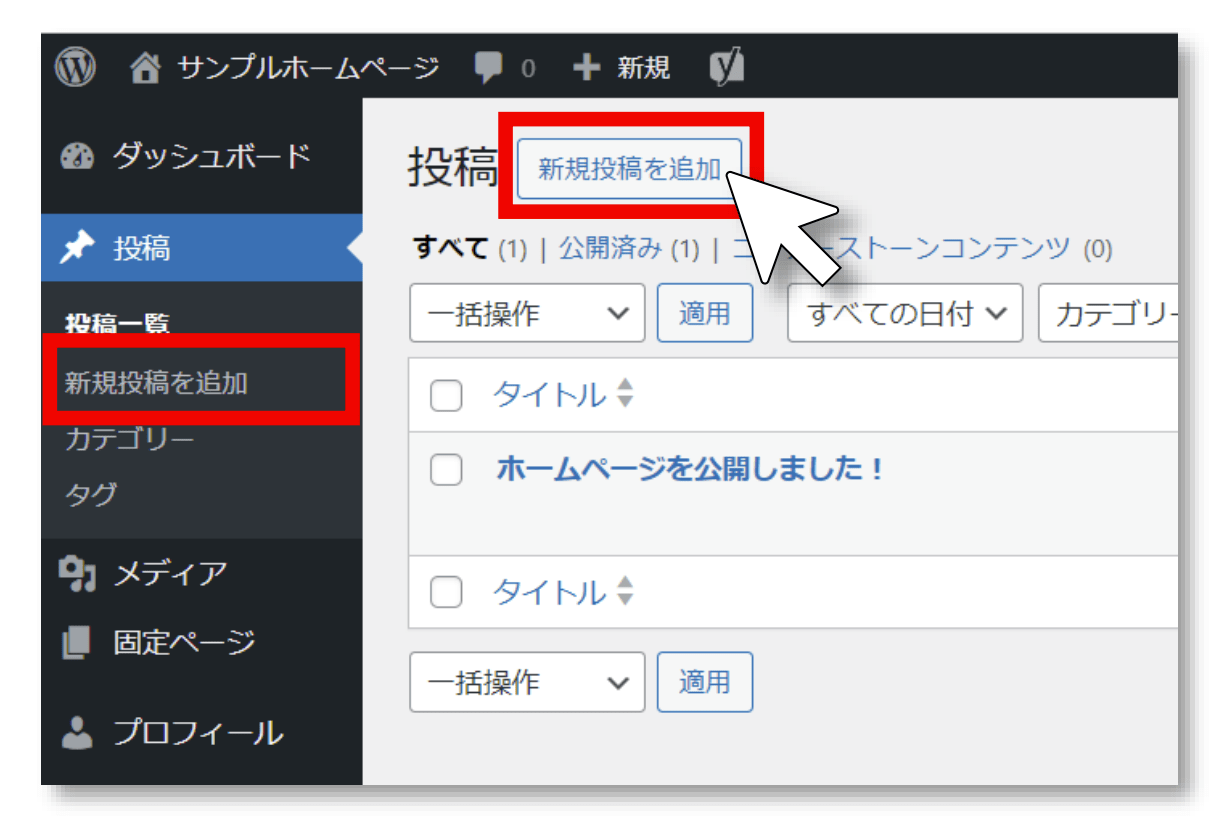
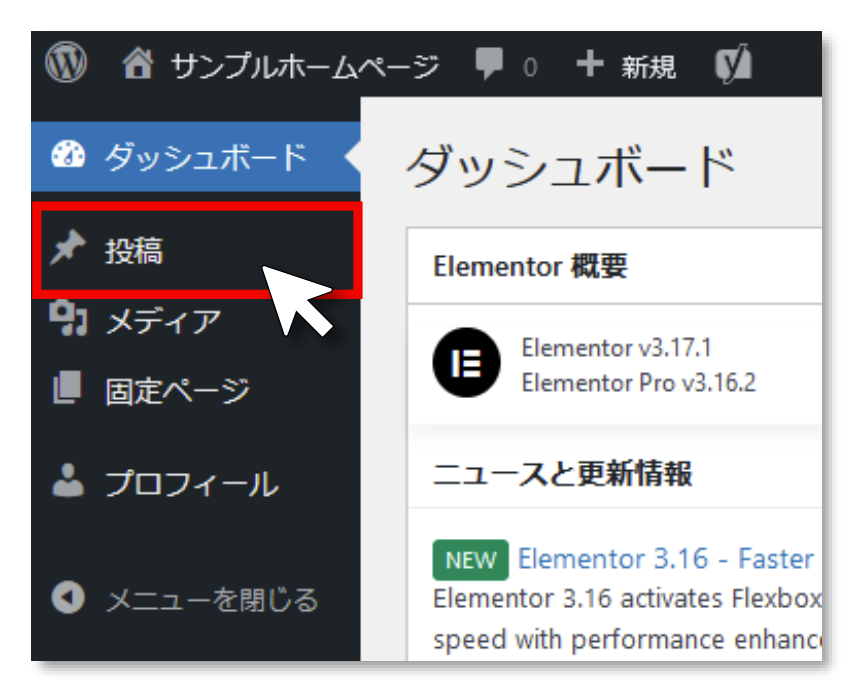
管理画面にログイン後、画面左に表示されるメニューから、「投稿」をクリックします。
現在作成されている記事の一覧が表示されます。左メニュー内の「新規投稿を追加」または、上部の「新規投稿を追加」をクリックします。
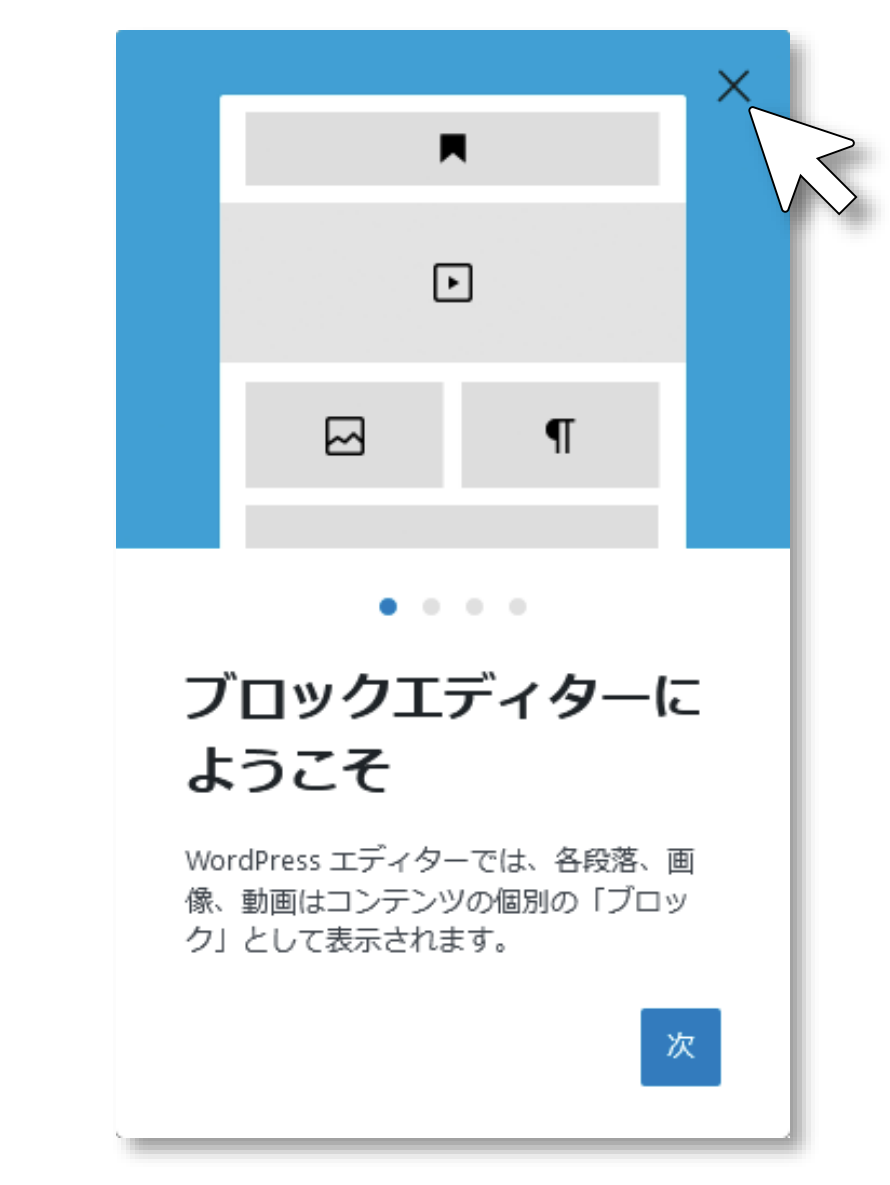
初めて投稿画面を開いた場合、WordPress ブロックエディターの操作案内が表示されます。
「次」ボタンをクリックして目を通すか、そのまま×ボタンをクリックして作業に進んでいただいても構いません。
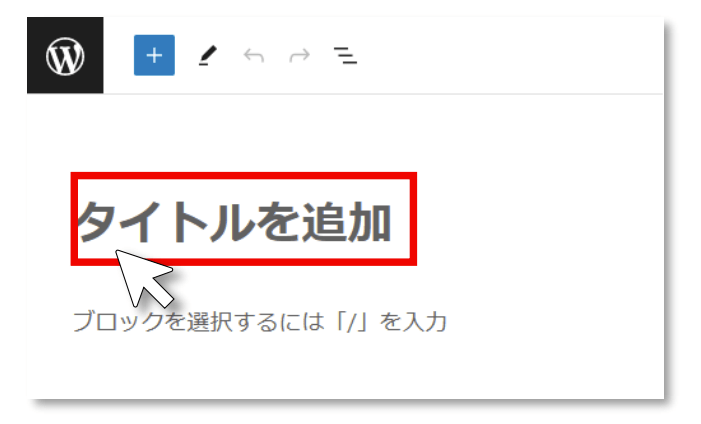
記事タイトルは、Google など検索結果に表示される、重要な項目となります。
記事本文の内容を分かりやすくまとめ、クリックしてもらえるように工夫します。
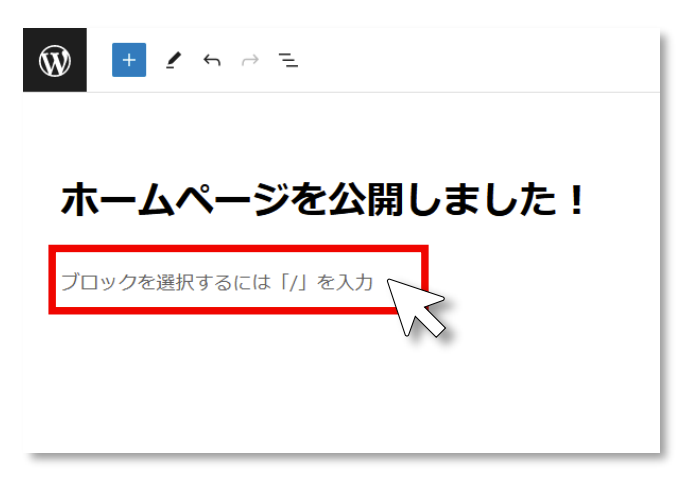
本文中で見出しの設定、画像、動画などを挿入することができます。本文入力についての詳細は、本マニュアル別章でご紹介しています。
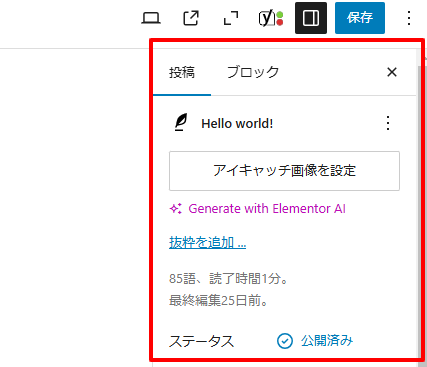
記事のカテゴリーとアイキャッチを設定するメニューが表示されているか確認をします。
該当のメニューは画面右側に表示されます。
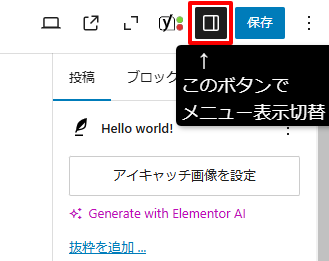
※通常は表示されていますが、メニューが見当たらない場合は、画面右上にある四角マークのアイコンをクリックしてください。メニューの表示/非表示の切り替えができます。
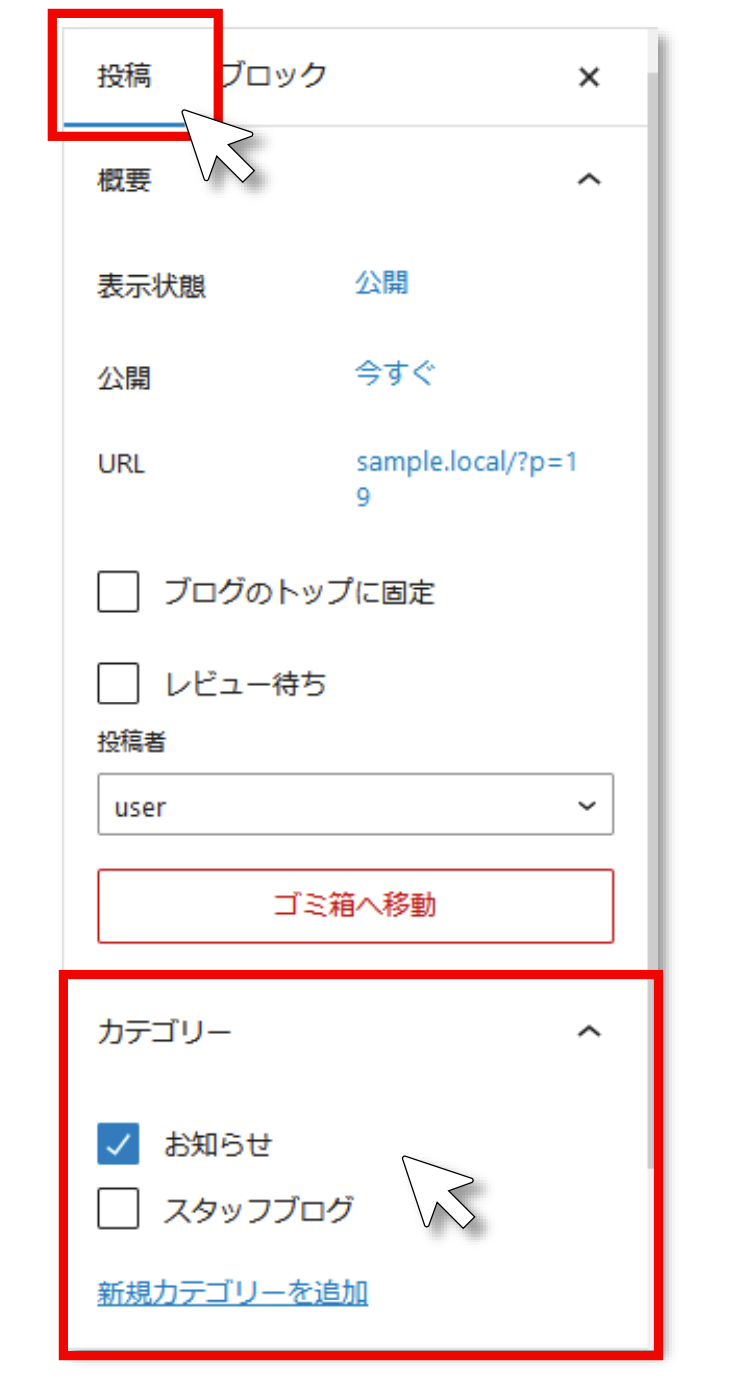
カテゴリーという項目をクリックすると、メニューが開き、カテゴリーを選択できるようになります。
該当カテゴリーをクリックして✓を入れます。
※項目が見当たらない場合本文中のブロック(画像や段落など)を選択中はこちらにブロック専用メニューが表示されています。メニュー上部の「投稿」タブに切り替えることで、カテゴリーの設定項目を含むメニューが表示されます。
標準機能として複数のカテゴリーを設定することができますが、記事の内容に最も近いカテゴリー1 つを選択することを推奨します。
記事の内容に合わせたカテゴリーを選択することで検索エンジンに対してより適切な情報を伝えることができます。
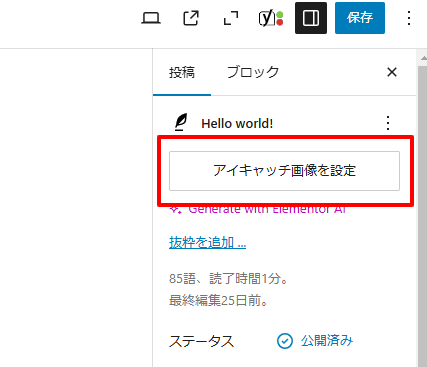
「アイキャッチ画像を設定」をクリックします。
アイキャッチ画像は、ブログ一覧画面などで表示されます。(サイトデザインにより、表示される場合とされない場合がございます。)
また、設定すると検索エンジンや SNS で表示されることがあり、検索者がクリックする確率が高くなることが期待されます。
アイキャッチの名のとおり目を惹く画像を設定することを推奨します。
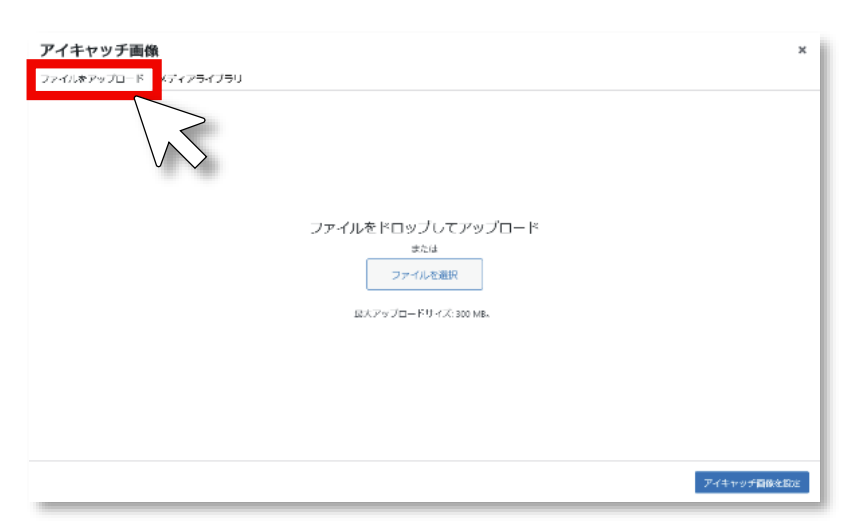
「ファイルをアップロード」タブをクリックます。画面に従ってファイルを選択するか、画像を直接ドロップします。
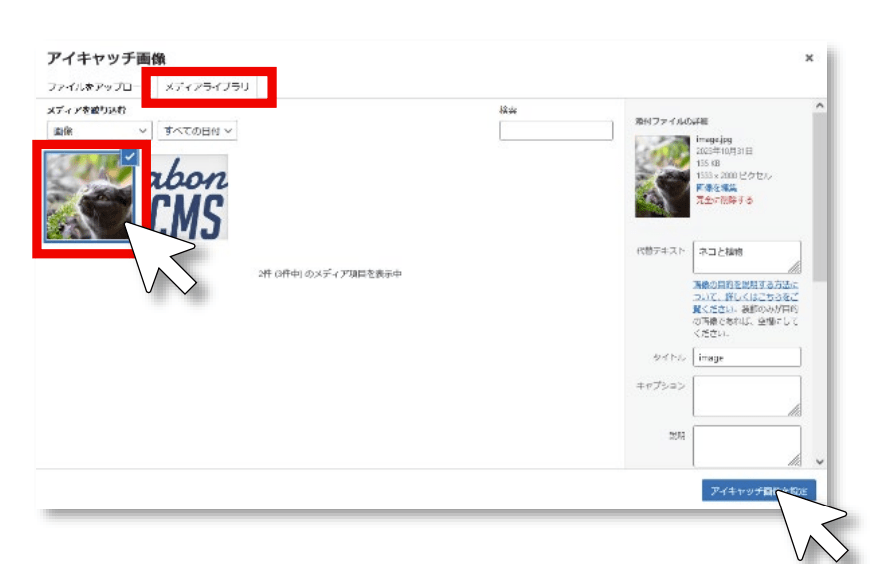
メディアライブラリに画像をアップロード後、「アイキャッチ画像を設定」をクリックします。
「メディアライブラリ」タブをクリックします。既にホームページ上で利用している画像などの一覧が表示されますので、こちらから画像を選択後、「アイキャッチ画像を設定」をクリックします。
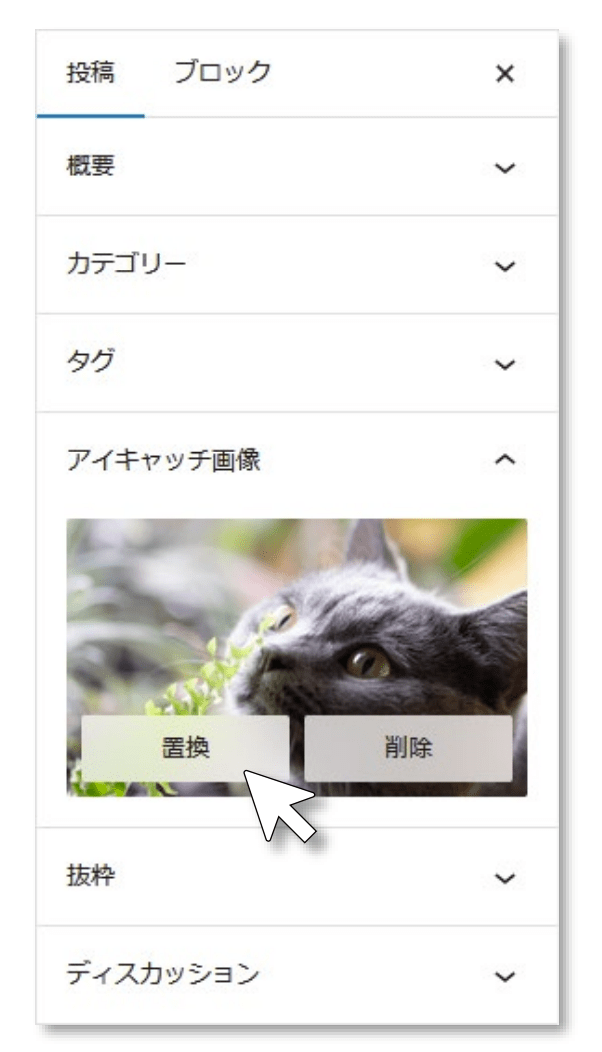
アイキャッチ画像が設定されると、設定した画像が表示されます。マウスカーソルを画像に合わせると、画像の変更や削除などの操作ができるようになります。
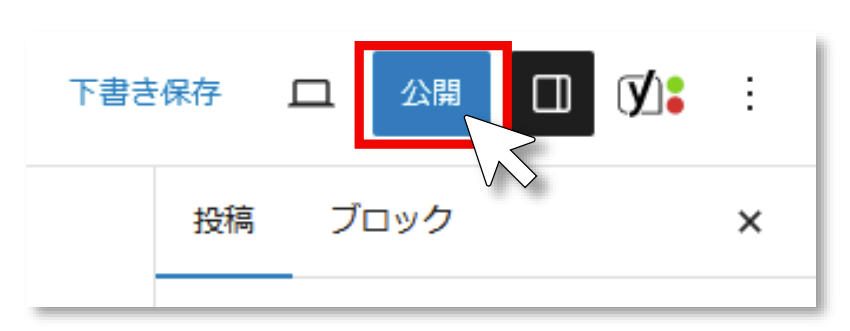
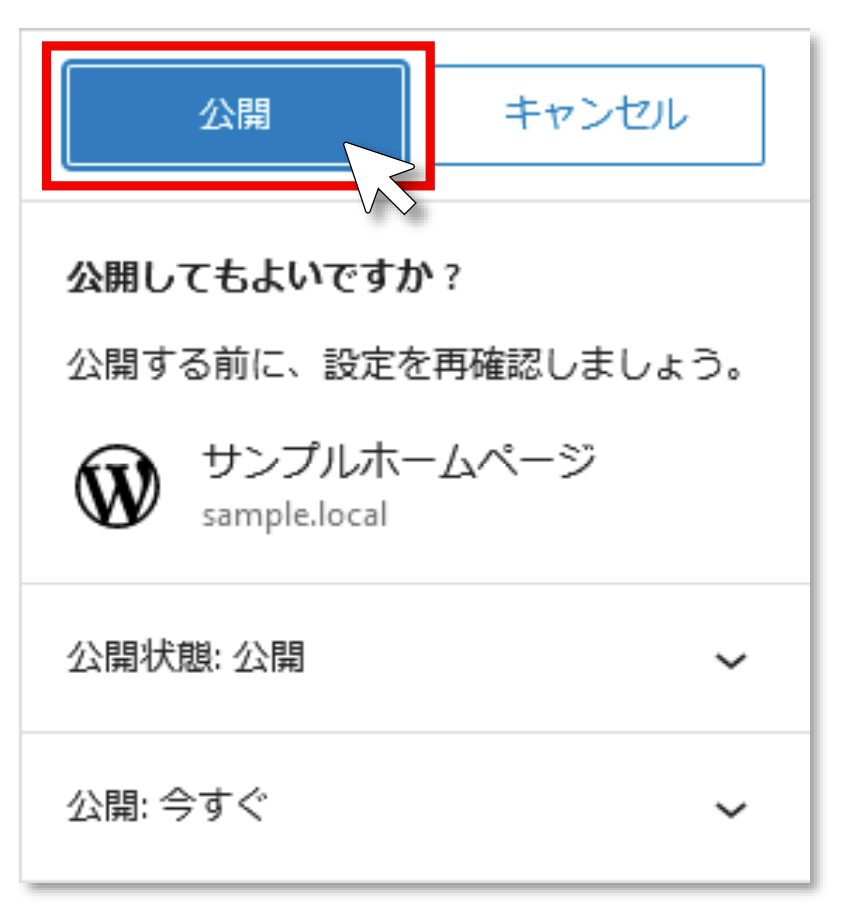
「公開」ボタンをクリックすると、確認画面が表示されます。
確認画面が表示されます。続けて「公開」ボタンをクリックすると記事が投稿され、インターネット上で記事を閲覧できる状態になります。
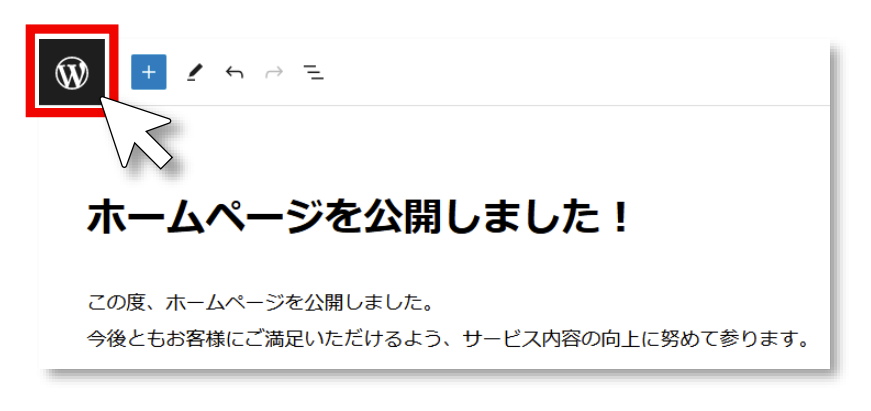
左上の(W)のアイコンをクリックします。
※この部分はホームページのアイコンが表示される場合もありますので、必ずこのアイコンとは限りません。
投稿されている記事、または下書き保存している記事の編集・更新は以下の手順で行います。
管理画面にログイン後、画面左に表示されるメニューから、「投稿」をクリックします
現在作成されている記事の一覧が表示されます。編集する記事のタイトル、またはタイトルのすぐ下に表示される「編集」をクリックします。
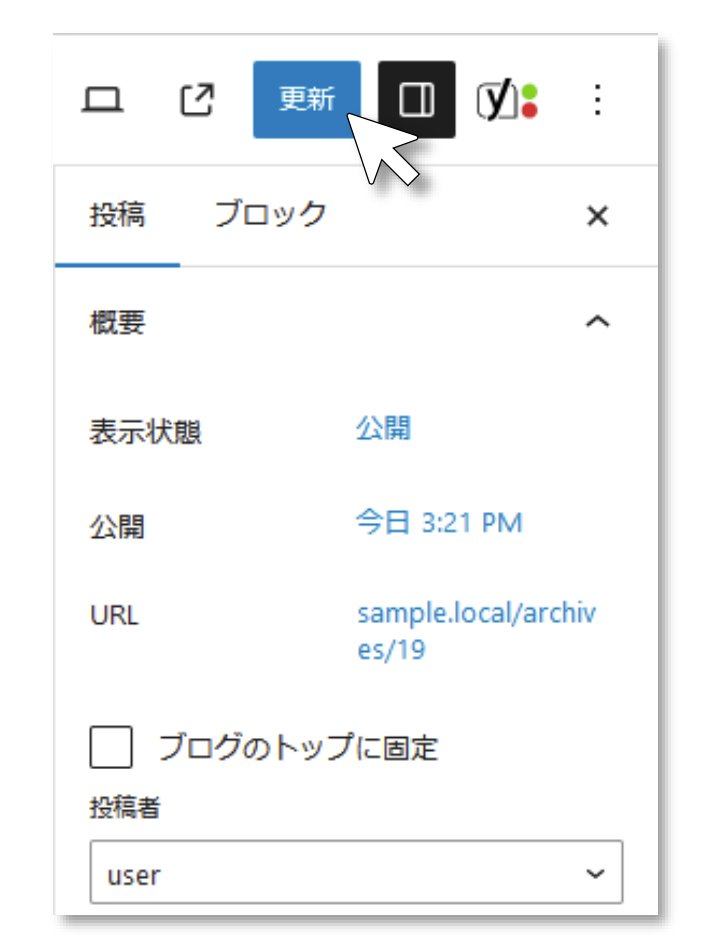
記事の編集方法については、新規追加時と同様です。編集後、「更新」ボタンをクリックします。
投稿されている記事、または下書き保存している記事の削除は以下の手順で行います。
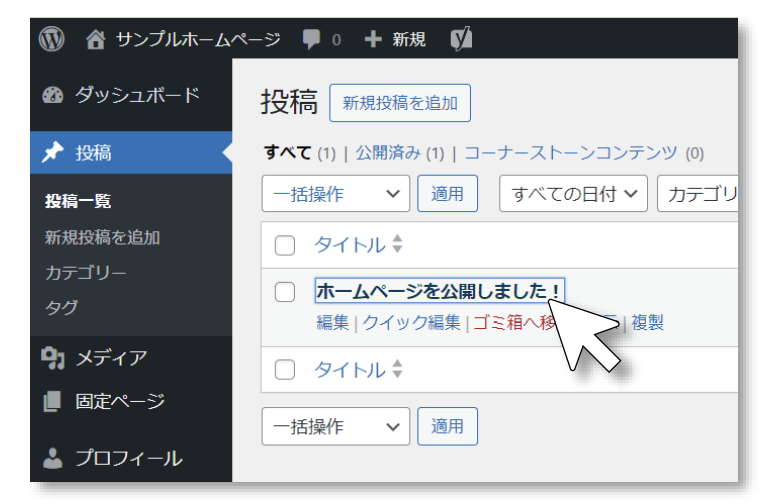
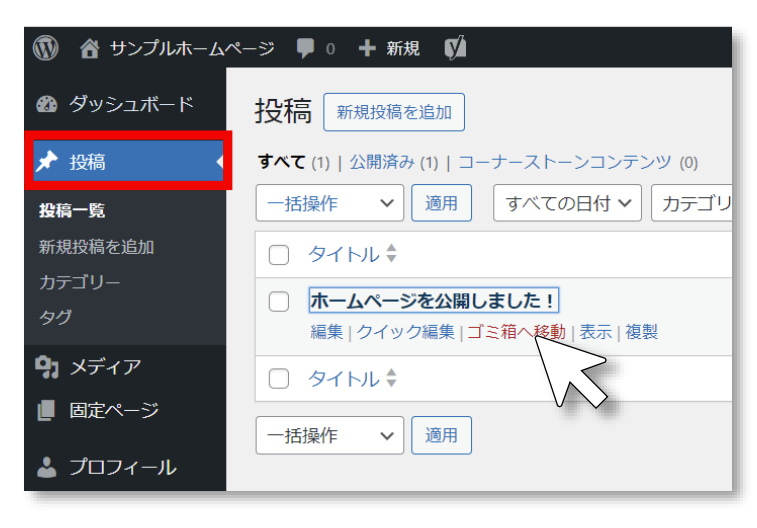
管理画面にログイン後、画面左に表示されるメニューから、「投稿」をクリックします。投稿一覧から、削除したい記事タイトルにマウスカーソルを合わせるとタイトルの下にメニューが表示されます。「ゴミ箱へ移動」をクリックすると記事が削除されます。
※ゴミ箱へ移動した記事は、30 日後に完全に削除されます。
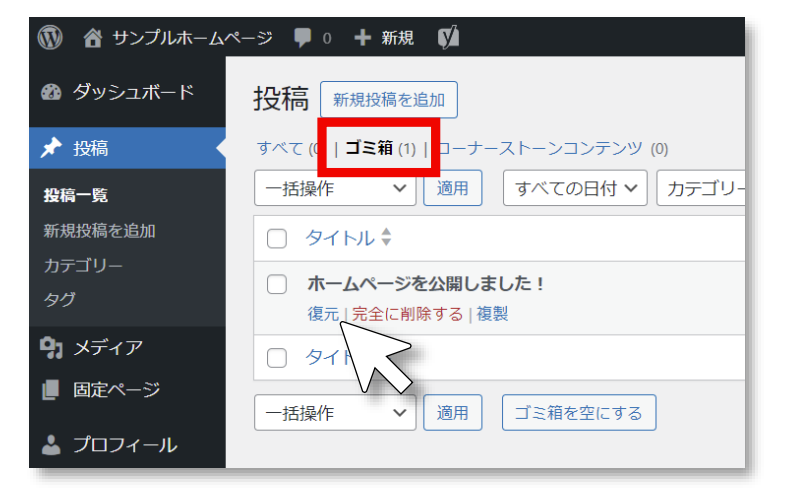
ゴミ箱へ移動された記事は、完全に削除される前であれば、復元することができます。
記事一覧の上部にある「ゴミ箱」メニューをクリックし、対象の記事の「復元」ボタンをクリックします。
WordPress の編集機能はブロックエディターと呼ばれ、「見出し」「段落」「画像」などをそれぞれブロック(部品)として配置する考え方をします。ここでは、ブログを運営する上でよく利用される機能をご紹介します。
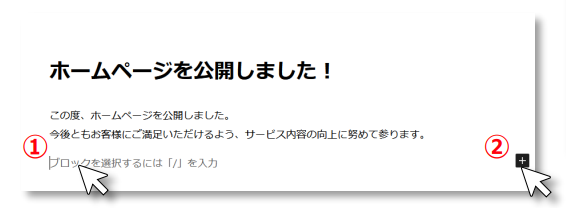
見出しを入力したい場所をクリックします。
右側に「+」アイコン(ブロック追加)が出てきますので、クリックします。
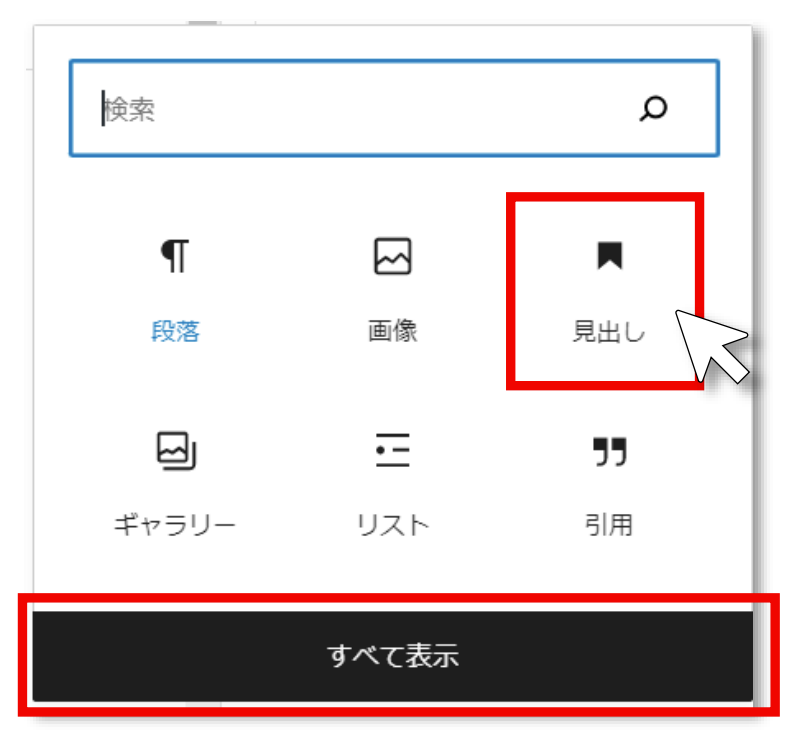
ブロックの追加メニューから「見出し」をクリックします。
※こちらのサンプル画像では、「見出し」は赤枠の位置に表示されていますが、こちらに「見出し」がない場合は、「すべて表示」をクリックし、一覧から「見出し」を探します。
見出しブロックが追加されますので、続けて見出しを入力します。
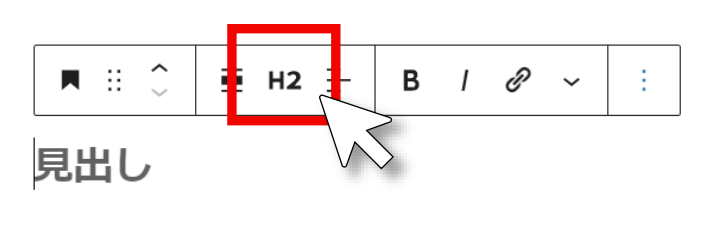
見出しブロック内のメニューにある「H2」アイコンをクリックすると、見出しのレベルを変更することができます。(※見出しの初期値は「H2」)
見出しは重要なものから順に H1 から H6 まで設定します。H1 は自動で記事タイトルに設定されるので、本文中では H2 以降を使用します。一般的には H2~H4 までを目安に設定しますが、300 文字未満の小規模の記事などでは、設定が必要というものでもありません。
よくある間違いとして、H2 を設定せずに H3 以下を設定するというケースがあります。文章の階層構造を意識し、H2 から階層的になるように設定します。
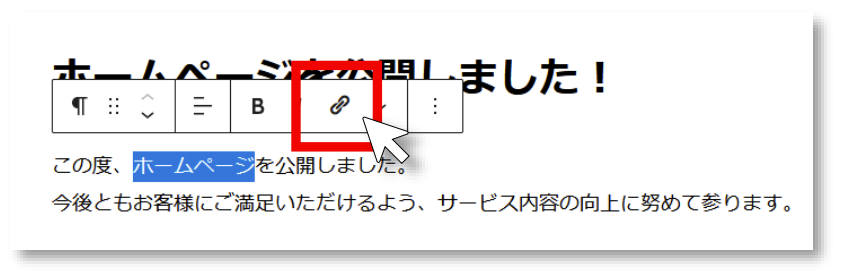
あらかじめテキストを入力しておきます。リンクしたいテキストを選択して、リンクアイコン をクリックします。
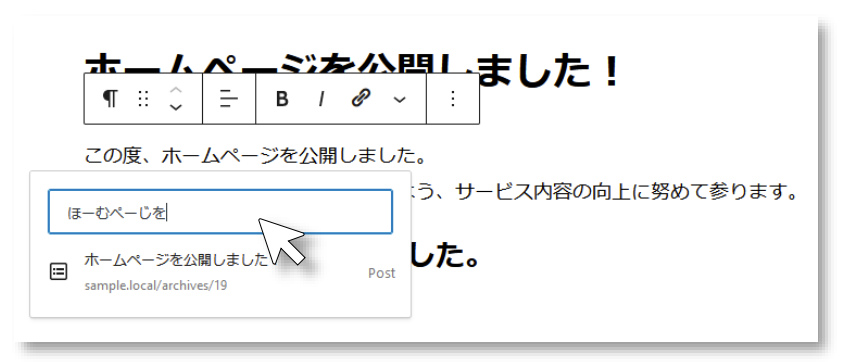
リンク先の記事タイトルか URL を入力し始めると、予測機能が働き候補が表示されます。こちらから、リンク先の記事を選択します。
※外部リンクの場合は URL を入力します。
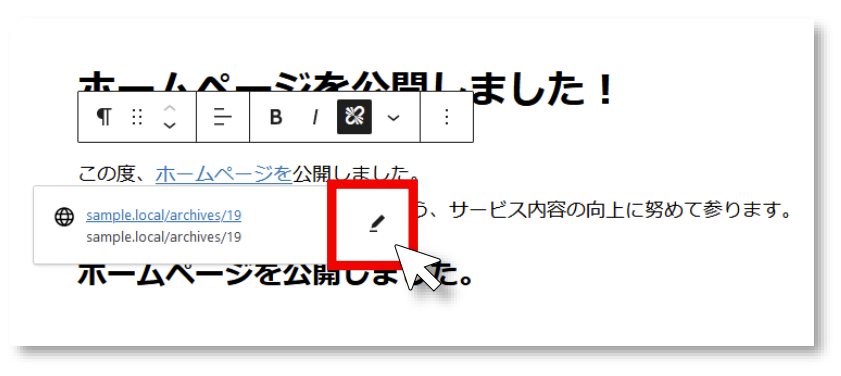
外部リンクなどで、リンク先を新しいタブで開きたい場合、手順2に続いて再度リンク設定したテキストをクリックします。編集ボタンが表示されるので、クリックします。
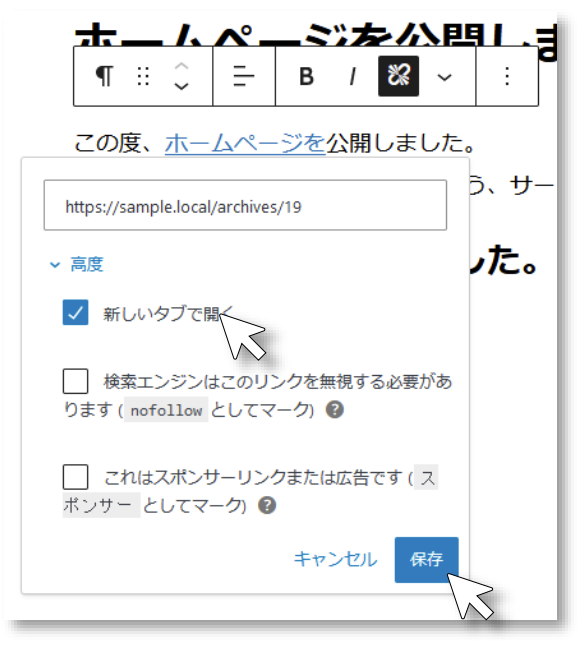
「高度」という項目があるので、クリックします。「新しいタブで開く」にチェックを入れて「保存」をクリックします。
改行したい場所で「Shift」キーを押しながら「Enter」キーを押します。WordPress は、本文の入力中に「Enter」キーのみを押すと“段落を変える”という動作が行われます。こちらの場合、テキストとテキストの間にスペースが挿入され文章のまとまりが表現されます。
Web の記事では、文字を羅列しすぎると見にくくなり、読まれない傾向にあります。1~2文程度で次々と段落を変えていく書き方が好まれており一般的です。
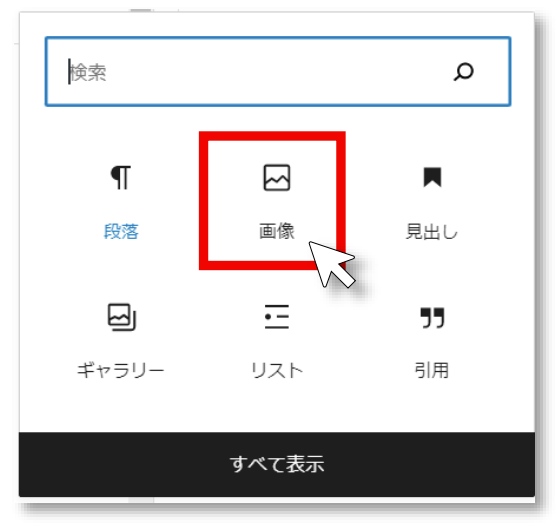
ブロックの追加メニューから「画像」をクリックします。
※「動画」を挿入することもできます。動画を挿入する場合は、「すべて表示」をクリックすると、すべてのブロックが表示されるので、そこから「動画」ブロックを探します。
画像ブロックが追加されますので、続けて「アップロード」をクリックします。
※すでにアップロードされている画像を挿入する場合は、「メディアライブラリ」をクリックして画像を選択することもできます。
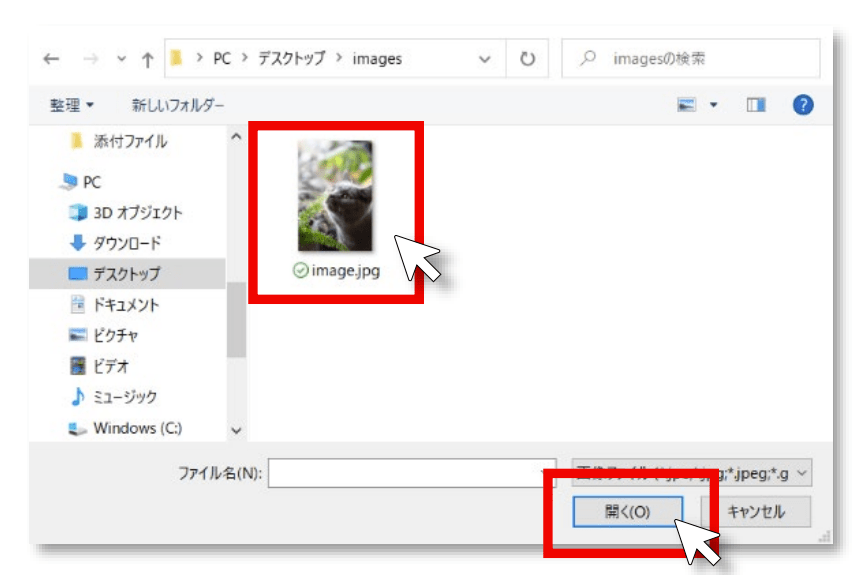
エクスプローラが開くので、挿入したい画像を選択し、「開く」をクリックします。
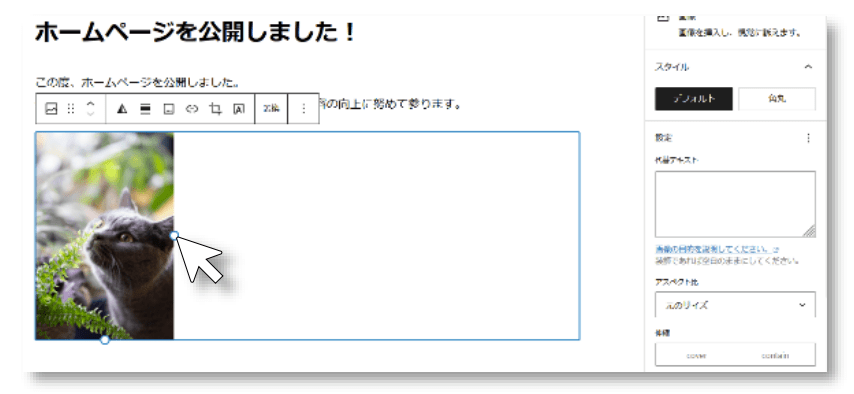
画像が挿入されます。サイズの変更は画像の端に表示されている〇を掴んで、引き延ばしたり縮めたりすることで調整できます。
画像は1枚あたりのファイルサイズを200KBを目安にサイズを小さく加工してからアップロードしてください。これはページの表示速度に影響します。また、画像は横幅1,000px程度あればきれいに表示されます。
画像加工については、インターネットで「画像圧縮」などで検索して表示されるサービスを利用すると比較的簡単に加工することができます。
WordPress は標準で“ブロックエディター”を採用していますが、利用者によっては使いづらいと感じる方もいらっしゃいます。ここでは Microsoft のワードに近い形で編集できる方法をご紹介します。
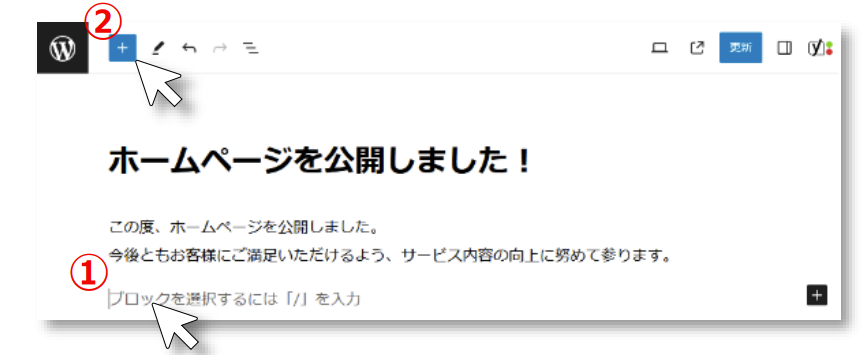
入力をしたい場所をクリックします。画面上部にある「ブロック挿入ツール」をクリックして、ブロック(パーツ)一覧を表示させます。
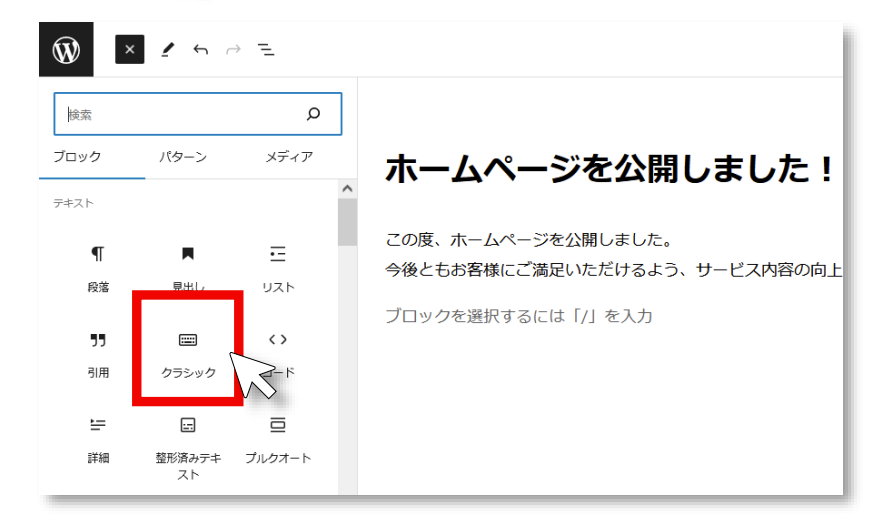
一覧の中から「クラシック」ブロックを探し、クリックします。
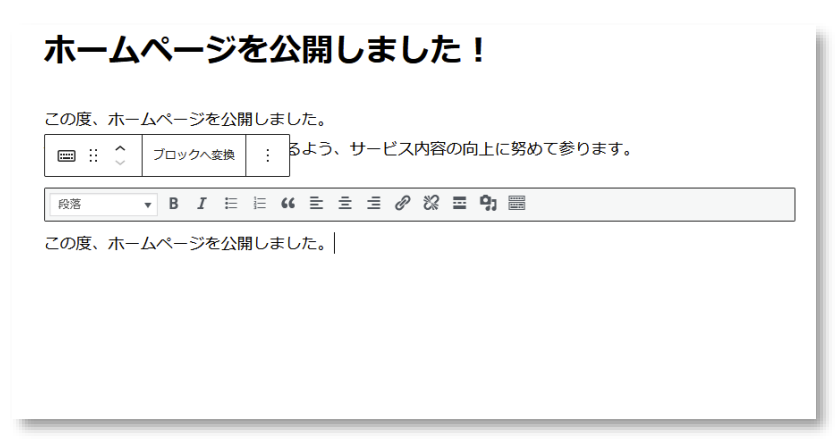
クラシックエディターと呼ばれるブロックが挿入され、WordPress の旧式の編集方法が利用できるようになります。Microsoft のワードなどに慣れている方はこちらの編集方法と相性が良い場合もあります。
※編集可能なメニューはそれほど多くはありません。追加などを希望される場合はご相談ください。
ここまでの手順で基本的な投稿ができますが、公開する際に様々な設定をすることができます。
ここでは編集画面の右側に表示される設定パネルについて代表的な項目をご紹介します。設定パネルが表示されていない場合は、画面右上の「公開/保存」ボタンの左隣に設定パネルの表示/非表示の切り替えボタンがありますのでクリックします。画面右側のパネルで「投稿」を選択すると、投稿に関する設定パネルが開きます。
各項目についてご紹介します。
一覧ページなどで表示される画像を設定します。未選択の場合は、記事の本文中で最初に出てくる画像を探して表示し、記事内に画像が 1 つもない場合は、デフォルトの画像が表示されます。
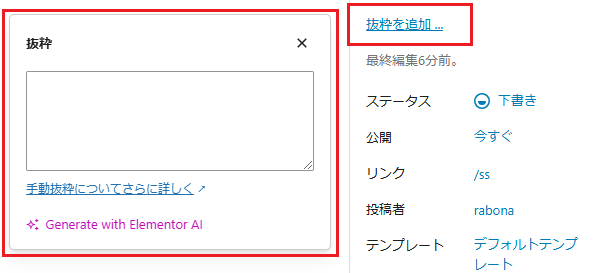
一覧ページなどで、タイトルとともに記事の紹介として表示される概要文を記述します。
記入がない場合は、本文の冒頭が自動で表示されます。一覧ページに概要文を表示させるデザインを採用されている場合のみ有効な設定項目となります。
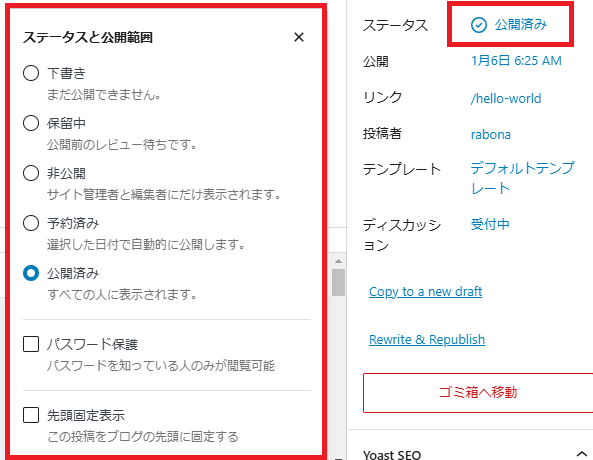
記事を下書きで保存します。公開はされません。
「寄稿者」の権限ユーザーが下書き保存をして、「編集者」以上の権限ユーザーに公開を行ってもらう際に利用します。※ログイン権限が「寄稿者」の場合、ログインして書き込みはできるけれど、公開はできない、という権限になります。基本的には使用しません。
ログイン中の管理者・編集者のみ記事を表示します。
サイト訪問者全員に記事を表示します。
投稿にパスワードをかけることで閲覧者を制限します。
チェックを入れた記事は、投稿一覧の先頭に固定表示されます。2カラム以上の表示の場合、レイアウトが崩れる可能性がありますので要注意です。
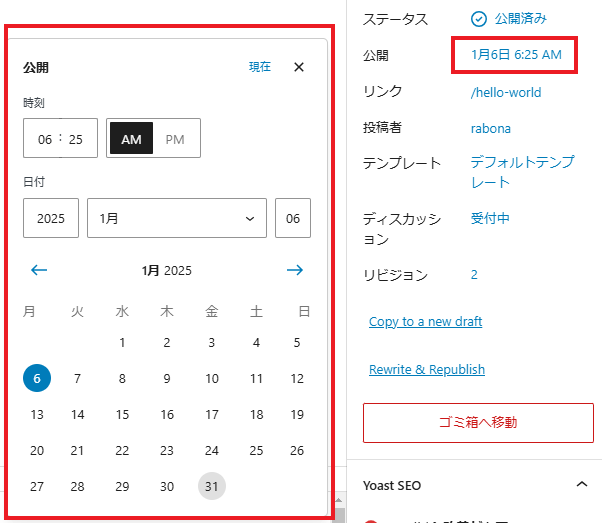
今すぐ公開します。デフォルトでは「今すぐ」の設定になっています。
公開予約ができます。
過去に投稿した扱いとなり、一覧の並び順などに影響します。
記事ページのアドレス(URL)を決める設定です。通常は変更不要です。
投稿者を選択できます。通常は変更不要です。
テンプレートはサイトの表示中の、コンテンツの表示方法を定義します。
投稿した記事に対するユーザーのコメント機能に関する設定ですが、コメント機能はスパムの一因となるため、機能を無効化しています。利用を希望される場合はカスタマイズが必要となりますのでご相談ください。
記事の内容に関連するカテゴリーを選択します。
カテゴリーは複数設定することもできますが、検索エンジンにより正確に記事の情報を伝えるために、最も近いカテゴリー1 つを選択することが推奨されます。
ここで新規カテゴリーの追加も可能ですが、カテゴリーの追加はカテゴリーの編集メニューにて行うことを推奨します。
未対応の機能です。カテゴリーを大分類とすれば、タグはさらに細かい分類設定という意味合いの機能です。大規模なサイトであれば分類分けも有効な手段となりますが通常は不要です。
タグを利用されたい場合はカスタマイズが必要となる場合がございますのでご相談ください。
記事のタイトル、本文などの入力後「公開」ボタンをクリックすることで、記事を公開します。
記事の公開はせず、入力情報の保存のみ行う機能です。編集を行っていると定期的に自動で下書き保存されます。意図せず作業を中断してしまっても、ある程度保存されている場合があります。
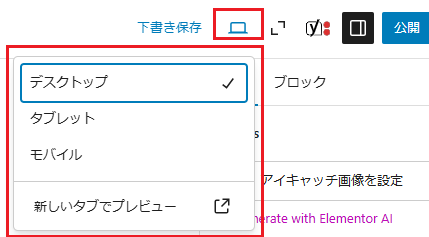
公開後の記事がどのように表示されるのか、デバイスを選択して、プレビューで確認できる機能です。
投稿パネル内で設定した「公開」設定に従って記事を公開します。公開を未来の日付に設定した場合は、「公開」ボタンが「予約…」ボタンに変化し、指定日時になると自動で公開されます。
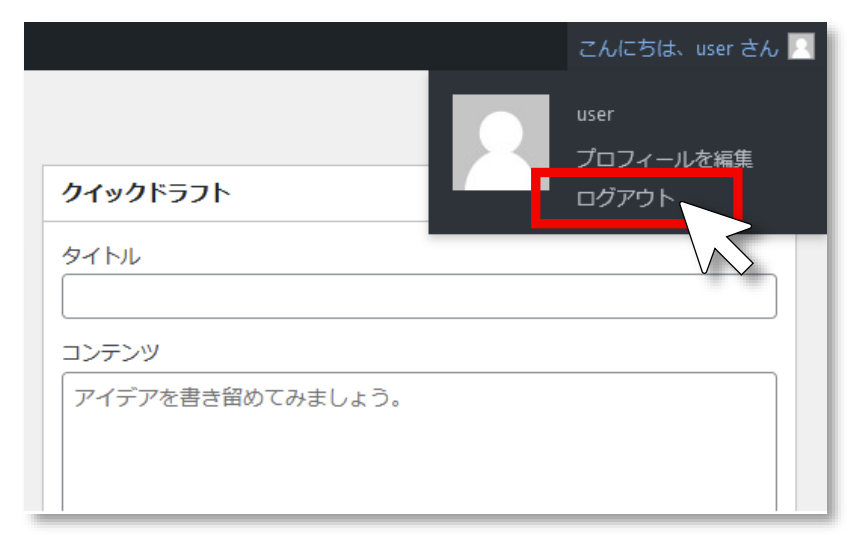
WordPress からのログアウトは以下の手順で行います。
画面右上に「こんにちは、〇〇〇〇さん」とアカウント名が表示される部分があります。こちらにマウスカーソルを合わせるとアカウントメニューが表示されるので「ログアウト」をクリックします。